
Mandanten synchronisieren
Sie haben einen neuen Kunden/Mandanten für DATEV Unternehmen online oder DATEV Meine Steuern gewonnen?
Direkt in der SCAN MACHINE Software können Sie einen erneuten Abgleich der Stammdaten DATEV Cloud und Ihrer SCAN MACHINE durchführen.
Erste Schritt ist immer, dass der neue Mandant in DATEV Unternehmen online bzw. DATEV Meine Steuernangelegt wurde. Anschließend folgen Sie dieser Anleitung.
Tipp: Dieser Vorgang hilft auch, wenn aus dem normalen Scan Profil aus keine Mandanten mehr sichtbar sind. Das passiert, wenn ein Anmeldeversuch bei DATEV Unternehmen online mittels SmartCard , mIDentity oder SmartLogin abgebrochen wurde.
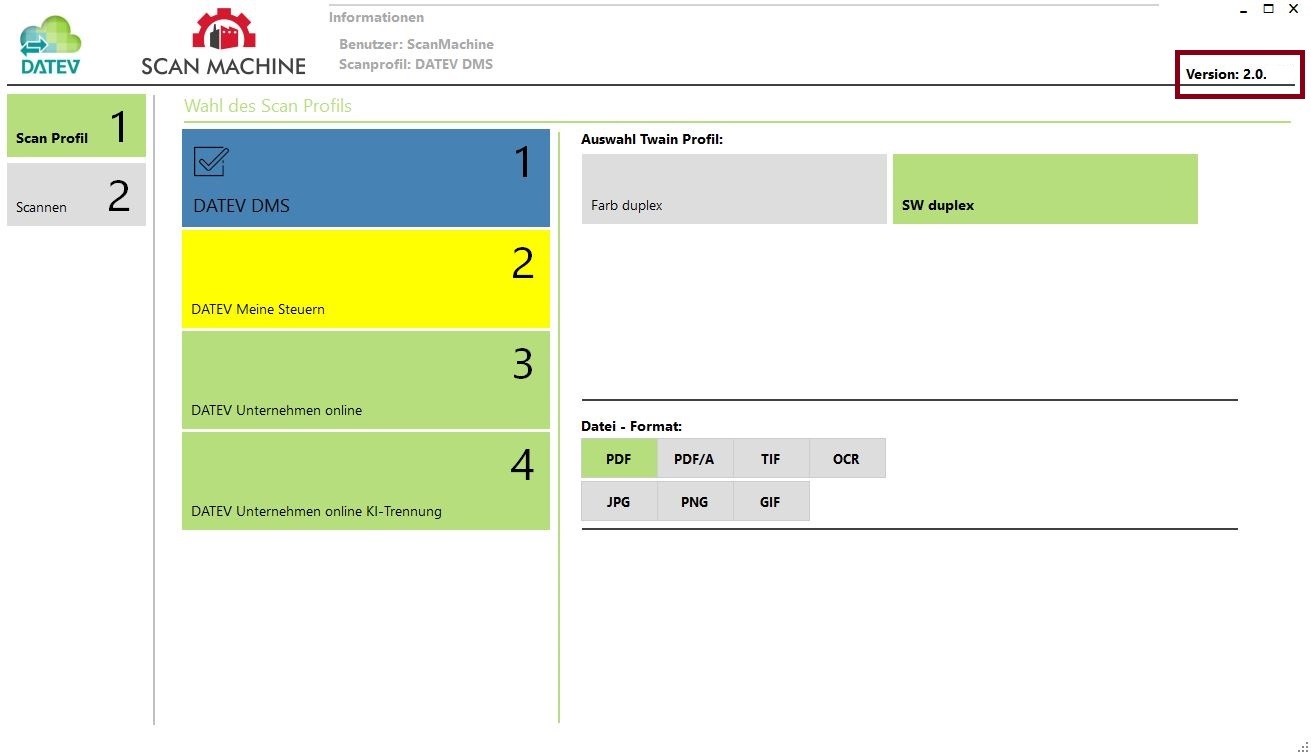
Administrationsmodus aktivieren
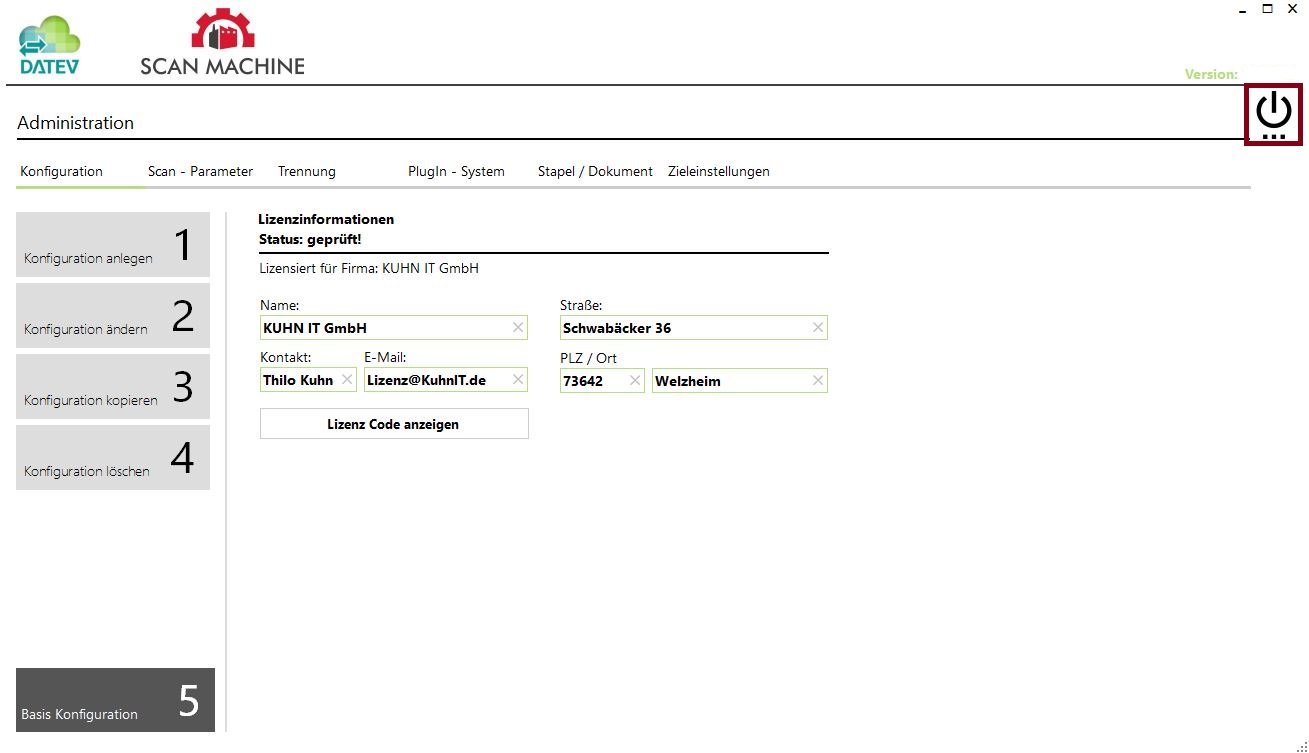
Um den Administrationsmodus zu aktivieren klicken Sie bitte rechts auf die aktuelle Versionsnummer.
Bearbeitungstyp wählen
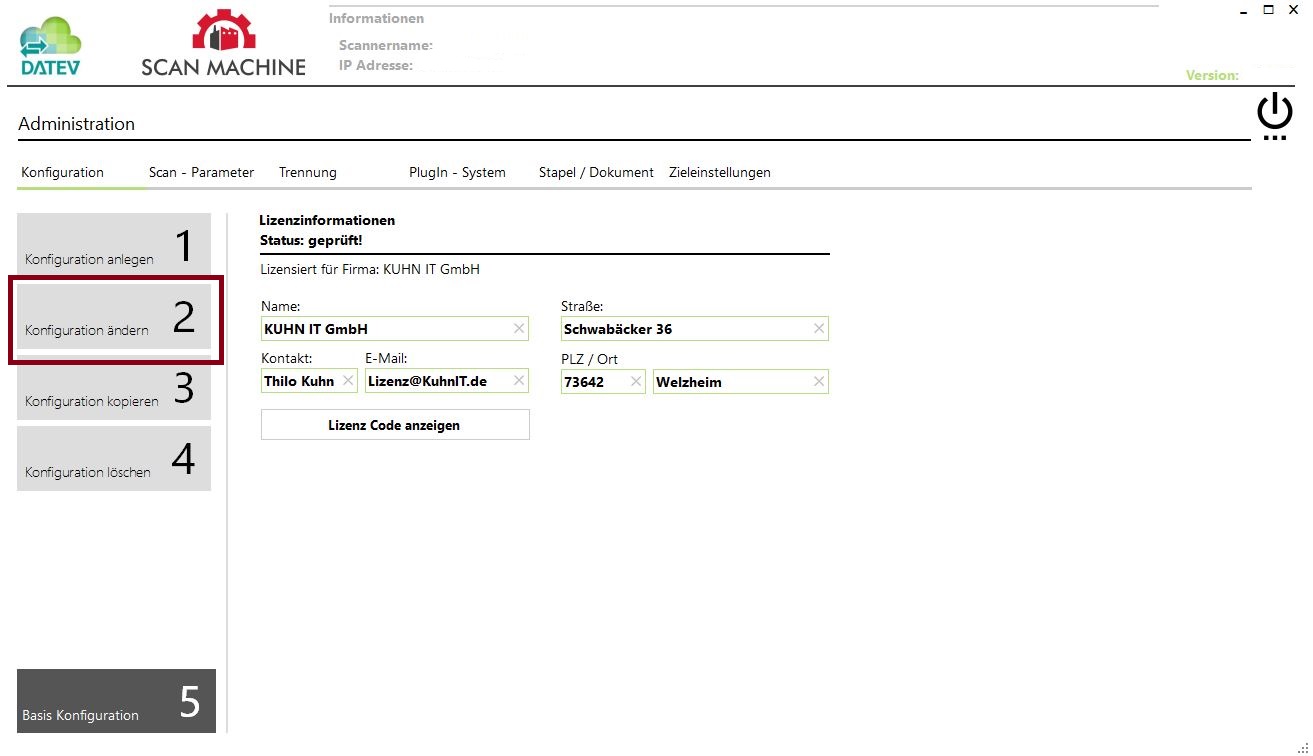
Wählen Sie auf der linken Seite Konfiguration (2) ändern
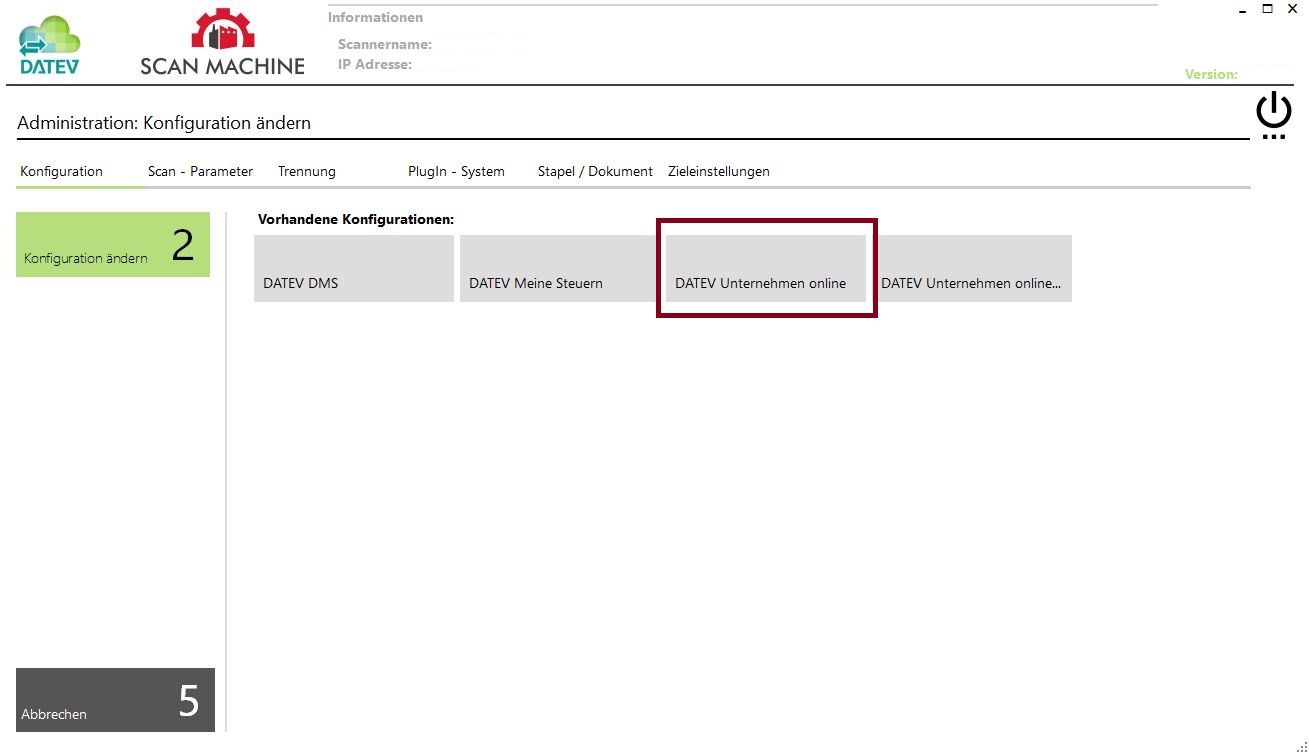
Scanprofil wählen
Klicken Sie unter "Vorhandene Konfigurationen" auf Ihr DATEV Unternehmen online oder DATEV Meine Steuern Profil.
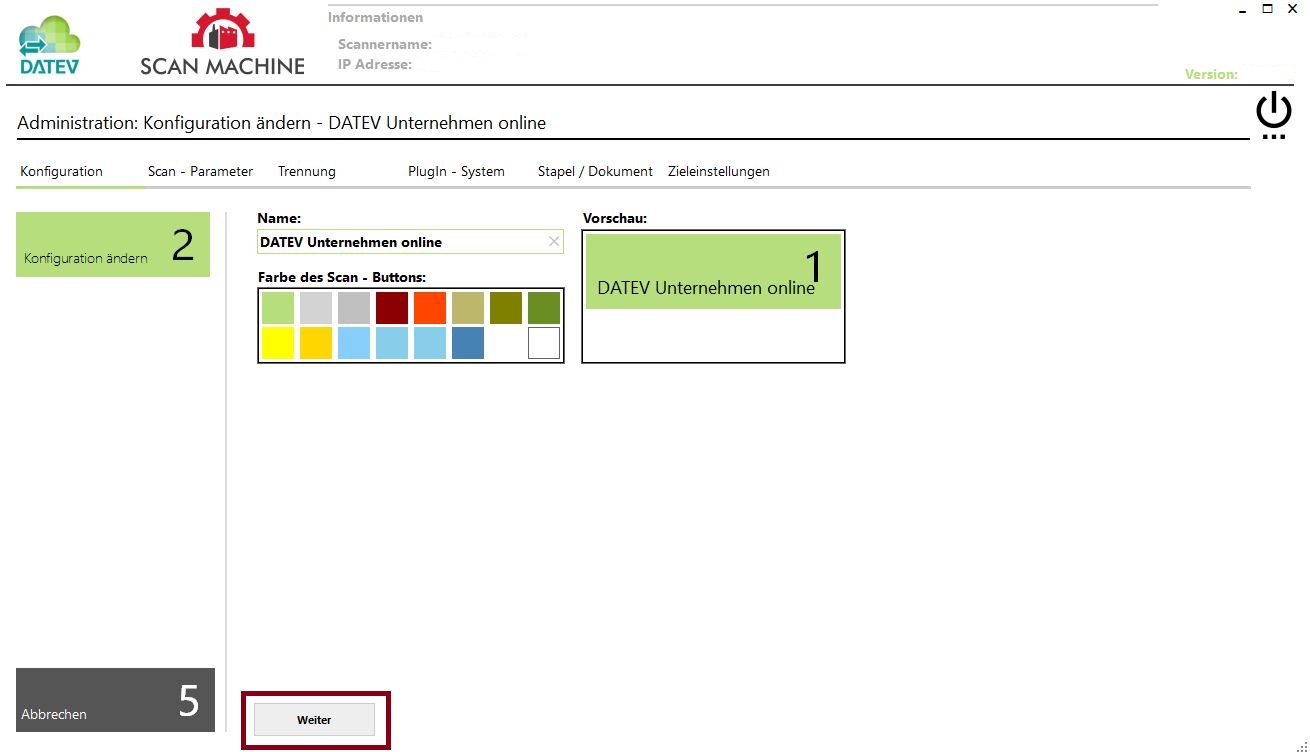
Konfiguration Scanprofil aktivieren
Klicken Sie auf Weiter um die Bearbeitung des Scanprofil zu starten.
Datenabgleich erneut ausführen
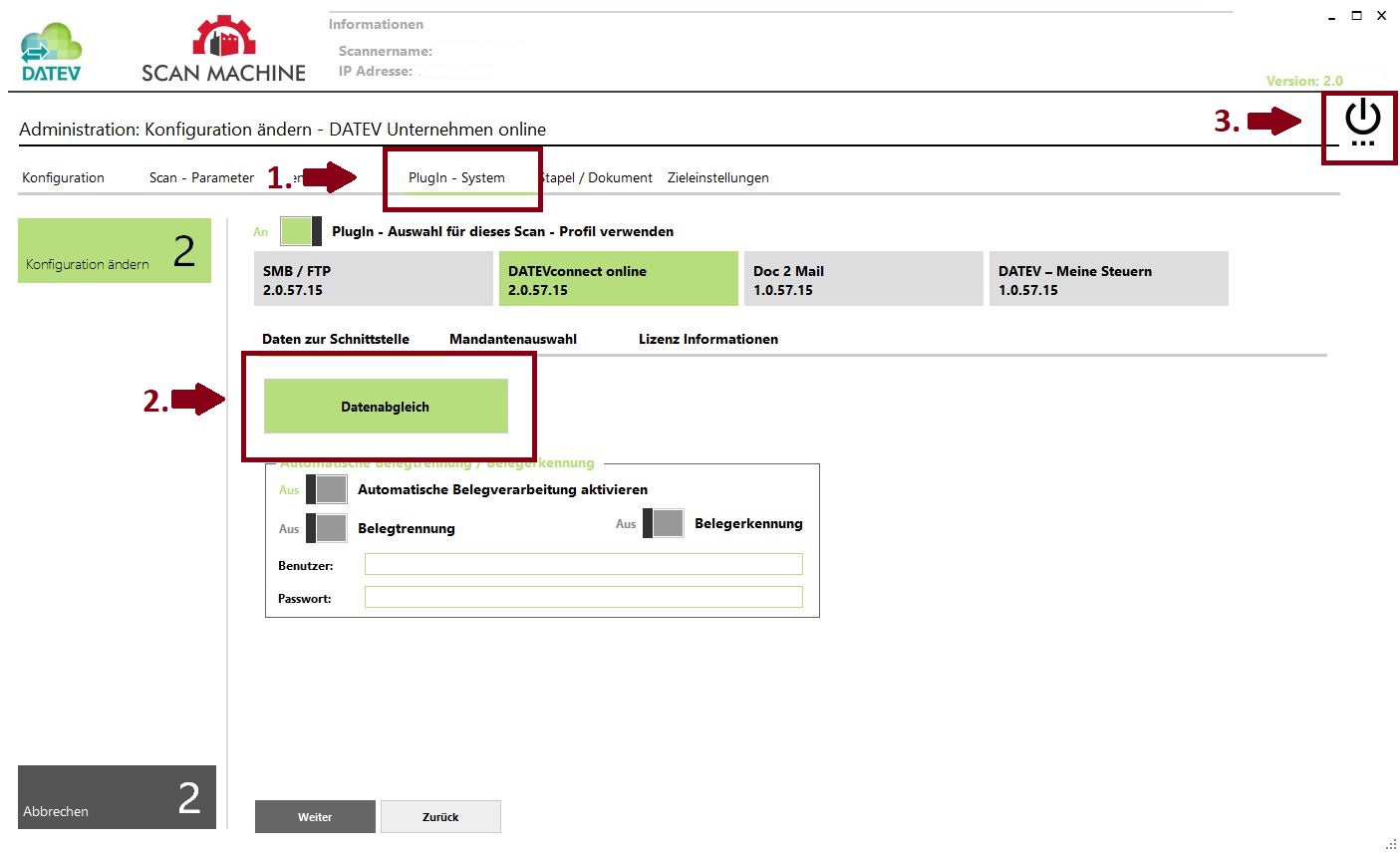
Klicken Sie auf den Reiter "PlugIn-System" und wählen Sie hier im Profil DATEVconnect online den Button Datenabgleich aus. Anschließend werden Ihre Mandanten automatisiert abgeglichen.
Einstellung speichern
Ihre Änderungen werden sofort wirksam. Beenden Sie die Konfiguration über das Power-Symbol oben rechts.
Testen
Anschließend sollten Ihre Mandanten, die Sie über Ihre DATEV SmartCard/mIDentity administriert haben sichtbar sein.
Haben Sie weitere Fragen?
Falls Sie weitere Hilfe benötigen, Fragen haben oder auf Probleme stoßen, zögern Sie nicht, uns zu kontaktieren.